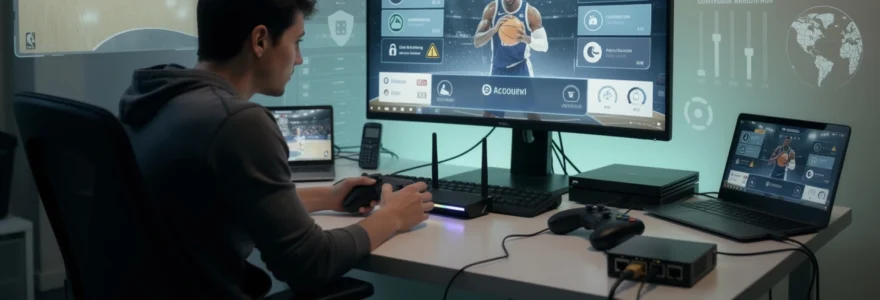
Les problèmes de connexion dans NBA 2K peuvent transformer une session de jeu prometteuse en véritable cauchemar technique. Que vous rencontriez des difficultés pour accéder aux serveurs MyCAREER, que vous subissiez des déconnexions intempestives dans MyTEAM ou que le Park en ligne refuse obstinément de charger, ces dysfonctionnements réseau représentent l’une des principales frustrations des joueurs NBA 2K. La complexité croissante des infrastructures en ligne et la multiplicité des plateformes de jeu PC, Xbox, PlayStation, Epic Games Store amplifient ces défis techniques. Heureusement, la plupart de ces problèmes peuvent être résolus grâce à des méthodes de diagnostic précises et des ajustements réseau appropriés.
Diagnostic des erreurs de connexion NBA 2K spécifiques aux serveurs
L’identification précise des codes d’erreur NBA 2K constitue la première étape cruciale pour résoudre efficacement vos problèmes de connexion. Les serveurs 2K Sports utilisent un système de codes d’erreur alphanumériques qui fournissent des informations détaillées sur la nature exacte du dysfonctionnement réseau. Cette approche diagnostique permet d’éviter les solutions génériques inefficaces et de cibler directement la cause racine du problème.
Identification des codes d’erreur EFEAB30C et 4B538E50
Le code d’erreur EFEAB30C indique généralement un problème d’authentification avec les serveurs centraux de 2K Sports. Cette erreur survient fréquemment lors des tentatives de connexion initiale et peut être causée par des conflits de cache ou des problèmes de synchronisation temporelle. La résolution implique souvent une réinitialisation complète des données d’authentification stockées localement.
Le code 4B538E50 signale quant à lui des difficultés de communication avec les serveurs de matchmaking. Cette erreur apparaît particulièrement lors des recherches de parties en ligne ou des tentatives d’accès au Park. Les utilisateurs concernés doivent vérifier leur configuration NAT et s’assurer que les ports UDP nécessaires sont correctement ouverts sur leur routeur.
Analyse des timeouts de connexion aux serveurs MyCAREER
Les timeouts MyCAREER résultent généralement de latences excessives ou de pertes de paquets entre votre connexion et les serveurs 2K. Ces problèmes se manifestent par des écrans de chargement prolongés, des synchronisations ratées de progression de joueur ou des déconnexions soudaines pendant les matchs. L’analyse de ces timeouts nécessite une vérification approfondie de votre connexion internet et de sa stabilité.
Pour diagnostiquer efficacement ces timeouts, surveillez votre ping vers les serveurs NBA 2K pendant plusieurs minutes consécutives. Un ping instable ou supérieur à 150ms peut expliquer la majorité des problèmes rencontrés. La qualité de votre connexion internet prime souvent sur sa vitesse brute pour les jeux en ligne.
Résolution des problèmes d’authentification MyTEAM
MyTEAM utilise un système d’authentification multi-niveaux qui peut générer des erreurs spécifiques lors des dysfonctionnements. Ces problèmes d’authentification se traduisent par des impossibilités d’accéder aux enchères, des erreurs lors des achats de packs ou des synchronisations ratées de collections de cartes. La résolution nécessite une approche méthodique impliquant la vérification des permissions de compte et la réinitialisation des tokens d’authentification
Commencez par vérifier que l’adresse e-mail associée à votre compte 2K est bien validée et que vous n’avez pas dépassé le nombre maximal d’appareils autorisés. Ensuite, déconnectez-vous complètement de votre compte sur toutes les plateformes (PC, console, application mobile) avant de relancer le jeu afin de régénérer un nouveau jeton d’authentification. En cas de blocage persistant, videz le cache réseau de votre console ou de votre PC, puis redémarrez votre routeur pour forcer une nouvelle session avec les serveurs MyTEAM. Vous limitez ainsi les conflits de session qui provoquent la plupart des erreurs d’authentification MyTEAM dans NBA 2K.
Correction des dysfonctionnements du park en ligne
Les problèmes de connexion au Park en ligne se traduisent souvent par des lobbies vides, des terrains qui ne se chargent pas ou des retours fréquents au menu principal. Ces symptômes sont généralement liés à des difficultés de matchmaking et à des incompatibilités de version entre votre client NBA 2K et les serveurs. Assurez-vous d’abord que votre jeu est entièrement à jour, y compris les mises à jour système de votre console ou de votre PC, car un simple décalage de version peut vous empêcher d’accéder au Park.
Si le Park en ligne reste inaccessible, testez votre connexion via un réseau filaire plutôt que Wi-Fi pour stabiliser le ping et réduire les pertes de paquets. Un Park fluide nécessite une latence stable en dessous de 80 ms et un taux de perte de paquets proche de 0 %, sous peine de voir votre joueur « glisser » ou se téléporter. Vous pouvez également changer de région de matchmaking dans les paramètres si le serveur régional est saturé, ce qui est fréquent lors des week-ends ou des événements spéciaux MyCAREER. Enfin, évitez d’utiliser des VPN ou des proxys, car ils faussent votre localisation et compliquent le routage vers les serveurs de Park.
Configuration réseau optimale pour NBA 2K sur PC et consoles
Une bonne partie des problèmes de 2K connexion ne vient pas des serveurs eux-mêmes, mais d’une configuration réseau sous-optimale à la maison. Pour garantir une expérience en ligne stable sur MyCAREER, MyTEAM et le Park, il est essentiel de paramétrer correctement votre routeur, vos ports et votre type de NAT. L’objectif est simple : permettre à NBA 2K de communiquer librement avec les serveurs 2K Sports, Xbox Live, PlayStation Network ou Steam, sans blocage ni goulot d’étranglement.
En ajustant quelques paramètres réseau clés, vous pouvez réduire considérablement les lags, les erreurs de connexion et les déconnexions en plein match. Pensez à votre réseau comme à un système de circulation : si certaines voies sont fermées ou embouteillées, votre « trafic » de données NBA 2K restera coincé. En ouvrant les bons ports et en optimisant votre NAT et vos DNS, vous fluidifiez ce trafic et améliorez directement la qualité de vos parties en ligne.
Paramétrage des ports TCP 80, 443 et UDP 88 pour xbox live
Sur Xbox, NBA 2K s’appuie sur l’infrastructure Xbox Live, qui nécessite l’ouverture de ports spécifiques pour fonctionner correctement. Les ports TCP 80, TCP 443 et UDP 88 sont particulièrement critiques pour l’authentification, la communication avec les serveurs et le chat en ligne. Si ces ports sont bloqués par votre routeur ou votre pare-feu, vous risquez de rencontrer des erreurs de 2K connexion fréquentes, des lags ou des déconnexions du réseau Xbox Live.
Pour configurer ces ports, accédez à l’interface de votre routeur à partir d’un navigateur, en entrant votre passerelle par défaut (souvent 192.168.0.1 ou 192.168.1.1). Recherchez la section Redirection de ports, Port forwarding ou NAT/Virtual Servers, puis créez des règles pour ouvrir TCP 80, TCP 443 et UDP 88 vers l’adresse IP locale de votre Xbox. Une fois ces règles enregistrées et votre console redémarrée, relancez le test de connexion Xbox Live pour vérifier que le service multijoueur est pleinement opérationnel.
Configuration NAT type ouvert sur PlayStation network
Pour les joueurs PlayStation, le type de NAT joue un rôle déterminant dans la stabilité de la connexion à NBA 2K. Un NAT de type 3 (strict) limite fortement les connexions entrantes, ce qui peut provoquer des difficultés à rejoindre des amis, à accéder au Park ou à participer à des matchs MyTEAM. L’objectif est d’obtenir un NAT de type 2 (modéré) ou, idéalement, un type 1 (ouvert) pour maximiser la compatibilité en ligne.
Pour y parvenir, attribuez d’abord une IP locale fixe à votre console via les paramètres réseau de votre routeur ou en configurant manuellement les paramètres IP sur votre PlayStation. Ensuite, ouvrez les ports recommandés par Sony pour PlayStation Network (dont TCP 80, TCP 443, TCP 3478-3480 et UDP 3478-3479) en redirection de port vers cette IP fixe. Dans certains cas, activer l’UPnP (Universal Plug and Play) sur le routeur peut simplifier ce processus en autorisant automatiquement les connexions nécessaires pour NBA 2K et le PSN.
Optimisation des DNS primaires et secondaires google 8.8.8.8
Les serveurs DNS (Domain Name System) jouent un rôle souvent sous-estimé dans votre expérience de 2K connexion. Ils se comportent un peu comme un annuaire téléphonique : ils traduisent les noms de domaines des serveurs en adresses IP compréhensibles par votre console ou votre PC. Si votre DNS est lent ou peu fiable, les requêtes vers les serveurs NBA 2K et 2K Sports peuvent prendre plus de temps, provoquant timeouts, écrans de chargement prolongés ou erreurs de connexion MyCAREER.
Une solution efficace consiste à utiliser les DNS publics de Google, reconnus pour leur rapidité et leur stabilité. Sur PC, vous pouvez les configurer dans les propriétés de votre carte réseau, en définissant 8.8.8.8 comme DNS primaire et 8.8.4.4 comme DNS secondaire. Sur console, ces paramètres se trouvent dans les options réseau avancées, en passant les DNS de « Automatique » à « Manuel ». Après avoir appliqué ces changements, redémarrez votre routeur et votre appareil de jeu, puis testez à nouveau votre connexion NBA 2K pour constater l’amélioration.
Réglages de la bande passante et QoS pour steam
Sur PC, et plus particulièrement via Steam, la gestion de la bande passante et de la qualité de service (QoS) peut influencer directement vos performances en ligne NBA 2K. Si plusieurs appareils consomment massivement de la bande passante (streaming 4K, téléchargements, mises à jour automatiques), votre jeu risque de subir des pics de latence et des pertes de paquets. Vous avez sans doute déjà remarqué un match MyTEAM qui devient injouable dès que quelqu’un lance une grosse mise à jour sur le même réseau ?
Pour éviter ce scénario, commencez par limiter la bande passante des téléchargements Steam dans les paramètres Steam > Téléchargements, afin d’éviter que les mises à jour de jeux n’étouffent votre connexion NBA 2K. Ensuite, si votre routeur dispose d’une fonctionnalité QoS, attribuez une priorité élevée au PC ou à la console utilisée pour jouer à NBA 2K. C’est un peu comme une file prioritaire dans un aéroport : vos paquets réseau liés au jeu passent avant le reste du trafic, ce qui stabilise la latence et améliore la fluidité globale de vos matchs en ligne.
Dépannage avancé des problèmes de synchronisation MyCAREER
Les problèmes de synchronisation MyCAREER se traduisent par des sauvegardes qui ne se mettent pas à jour, des progressions de joueur perdues ou des messages d’erreur au moment de charger votre carrière. Ces dysfonctionnements touchent directement les données cloud 2K Sports, qui stockent une partie critique de votre profil MyPLAYER. Pour un joueur investi, perdre une saison complète à cause d’une mauvaise synchronisation est inacceptable, mais il existe des solutions avancées pour limiter ce risque.
L’objectif de ce dépannage avancé est de rétablir une communication saine entre votre machine et les serveurs de sauvegarde 2K. Nous allons nous concentrer sur le cache cloud, l’intégrité des fichiers locaux et la restauration de profils corrompus. Ces manipulations demandent un peu de rigueur, mais elles vous permettent souvent de récupérer une situation que vous pensiez perdue.
Réinitialisation du cache de sauvegarde cloud 2K sports
Le cache de sauvegarde cloud est une mémoire tampon locale utilisée pour accélérer les échanges entre votre jeu NBA 2K et les serveurs 2K Sports. Lorsqu’il se corrompt ou contient des données obsolètes, il peut provoquer des conflits lors de la synchronisation MyCAREER. Vous verrez alors des messages du type « Impossible de synchroniser vos données » ou « Données MyCAREER endommagées », même si vos sauvegardes distantes sont encore intactes.
Pour réinitialiser ce cache, commencez par vous déconnecter de votre compte 2K dans le jeu, puis fermez complètement NBA 2K (en veillant à quitter l’application, pas seulement à revenir au tableau de bord). Sur console, éteignez complètement la machine et débranchez-la pendant une trentaine de secondes afin de vider le cache système. Sur PC, vous pouvez également supprimer ou renommer les dossiers de cache spécifiques à NBA 2K dans AppData (en prenant soin de ne pas toucher aux dossiers de sauvegarde principaux), puis relancer le jeu et vous reconnecter à votre compte 2K pour forcer une nouvelle synchronisation propre.
Vérification de l’intégrité des fichiers via steam workshop
Sur PC, des fichiers de jeu manquants ou corrompus représentent une cause fréquente de problèmes MyCAREER, surtout si vous utilisez des mods ou des contenus personnalisés issus de Steam Workshop. Un simple fichier endommagé peut suffire à provoquer des erreurs de chargement de carrière, des crashs en plein match ou des bugs graphiques. La vérification de l’intégrité des fichiers via Steam permet de comparer vos fichiers locaux à la version officielle et de restaurer automatiquement tout élément défectueux.
Pour lancer cette vérification, allez dans votre bibliothèque Steam, faites un clic droit sur NBA 2K, puis sélectionnez Propriétés > Fichiers installés > Vérifier l’intégrité des fichiers du jeu. Steam analysera alors l’intégralité de votre installation et retéléchargera les fichiers corrompus ou manquants. Si vous utilisez intensivement Steam Workshop, envisagez de désactiver temporairement certains mods susceptibles de perturber MyCAREER, puis testez votre 2K connexion et vos sauvegardes après la vérification.
Restauration des profils corrompus MyPLAYER
Un profil MyPLAYER corrompu est l’un des scénarios les plus redoutés par les joueurs NBA 2K. Concrètement, vous pouvez constater que votre joueur refuse de se charger, que des statistiques disparaissent ou que le jeu propose uniquement de créer un nouveau profil. Dans certains cas, la corruption est locale, et vos données cloud restent intactes ; dans d’autres, il faudra recourir à des sauvegardes antérieures ou à l’assistance 2K Sports.
Avant toute chose, évitez de supprimer précipitamment vos fichiers de sauvegarde MyCAREER, même si le jeu vous indique qu’ils sont corrompus. Sur console comme sur PC, créez une copie de ces fichiers sur un support externe ou dans un autre dossier afin de garder une version de secours. Ensuite, essayez de charger MyCAREER en mode hors ligne pour forcer l’utilisation de la version locale, puis repassez en ligne pour déclencher une éventuelle récupération depuis le cloud. Si le problème persiste, ouvrez un ticket auprès du support 2K en joignant vos fichiers de sauvegarde et en précisant le contexte de la corruption (mise à jour récente, crash, coupure de courant, etc.).
Optimisation des performances multijoueur MyTEAM et park
Les modes multijoueur MyTEAM et Park sont particulièrement exigeants en termes de stabilité réseau et de qualité de 2K connexion. La moindre variation de latence peut se traduire par un délai sur vos tirs, des animations décalées ou des déplacements erratiques de votre joueur. Dans un environnement compétitif, ces micro-lags font souvent la différence entre une victoire et une défaite, surtout dans les parties classées ou les événements spéciaux.
Pour optimiser vos performances multijoueur, privilégiez toujours une connexion Ethernet filaire à votre routeur plutôt qu’une connexion Wi-Fi, même si cette dernière vous semble rapide sur le papier. Évitez également de lancer des téléchargements lourds ou du streaming en haute définition sur le même réseau pendant vos sessions NBA 2K. Enfin, n’hésitez pas à tester différentes plages horaires : sur certains serveurs, jouer en dehors des pics de fréquentation réduit nettement les problèmes de lag et de matchmaking, améliorant ainsi votre confort de jeu sur MyTEAM et dans le Park.
Solutions spécifiques aux plateformes epic games store et microsoft store
Les versions NBA 2K distribuées via Epic Games Store et Microsoft Store introduisent quelques particularités techniques susceptibles d’impacter votre 2K connexion. Sur Epic, le lanceur gère ses propres services en arrière-plan, qui doivent pouvoir communiquer librement avec les serveurs d’Epic et de 2K Sports. Sur Microsoft Store (y compris Xbox Game Pass pour PC), le jeu s’intègre profondément au système Windows, à l’écosystème Xbox et aux services en ligne Microsoft, ce qui ajoute un niveau supplémentaire de vérifications et d’autorisations.
Sur Epic Games Store, assurez-vous que le lanceur Epic est autorisé par votre pare-feu et votre antivirus, au même titre que l’exécutable principal de NBA 2K. Désactivez les overlays superflus (Epic, Discord, GeForce Experience) qui peuvent parfois provoquer des conflits ou des crashs réseau. Sur Microsoft Store, vérifiez que votre compte Microsoft/Xbox est correctement synchronisé et que toutes les mises à jour de l’application Xbox, du Microsoft Store et de Windows sont installées. Dans les deux cas, si vous rencontrez des erreurs récurrentes de connexion, une réinstallation propre du jeu en veillant à conserver vos sauvegardes dans le cloud peut permettre de repartir sur une base saine.